 زمان مطالعه: 5 دقیقه
تا حالا شده بخواهید یک ایمیل شیک و حرفهای مثل info@YourDomain.com داشته باشید تا کسبوکارتان فوراً معتبرتر دیده شود؟ داشتن یک ایمیل با دامنه شخصی (که به آن ایمیل شرکتی هم میگویند) باعث میشود مشتریها بیشتر به شما اعتماد کنند. چرا؟ چون دقیقاً میبینند که پشت این آدرس، یک وبسایت و یک کسبوکار واقعی وجود دارد — نه یک Gmail معمولی مثل بقیه.
خبر خوب این است که ساختن چنین ایمیلی اصلاً سخت نیست! در این راهنمای کاملاً تصویری و قدمبهقدم، به شما یاد میدهیم که چطور فقط در چند دقیقه:
- اولین ایمیل خود را در هاست cPanel بسازید.
- وارد صندوق پستی (Webmail) آن شوید.
- و مهمترین تنظیمات امنیتی آن را مدیریت کنید.
آنچه در این مقاله میخوانید
آموزش قدم به قدم ساخت ایمیل در cPanel
برای ساخت اولین ایمیل حرفهای خود، فقط این چهار قدم ساده را دنبال کنید.
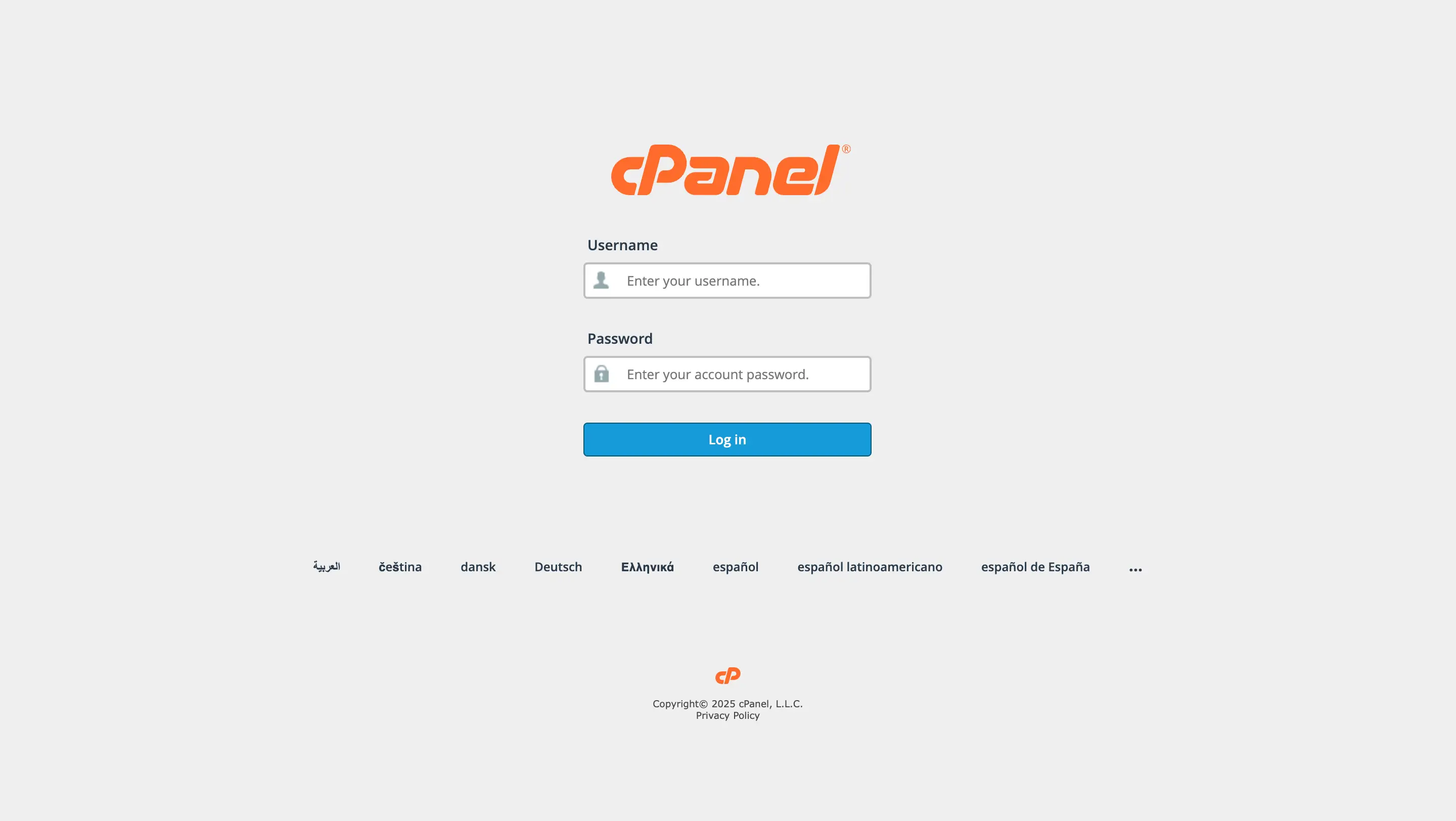
قدم اول: ورود به هاست cPanel
- مرورگر خود را باز کنید و در نوار آدرس تایپ کنید:
yourdomain.com/cpanel
(به جایyourdomain.comآدرس دامنه خود را وارد کنید). - نام کاربری و رمز عبوری که از شرکت هاستینگ خود دریافت کردهاید را وارد کرده و روی دکمه Log in کلیک کنید.
📌 نکته: اگر آدرس ورود یا اطلاعات آن را ندارید، کافی است از بخش پشتیبانی پرشین میزبان تیکت ارسال کنید.
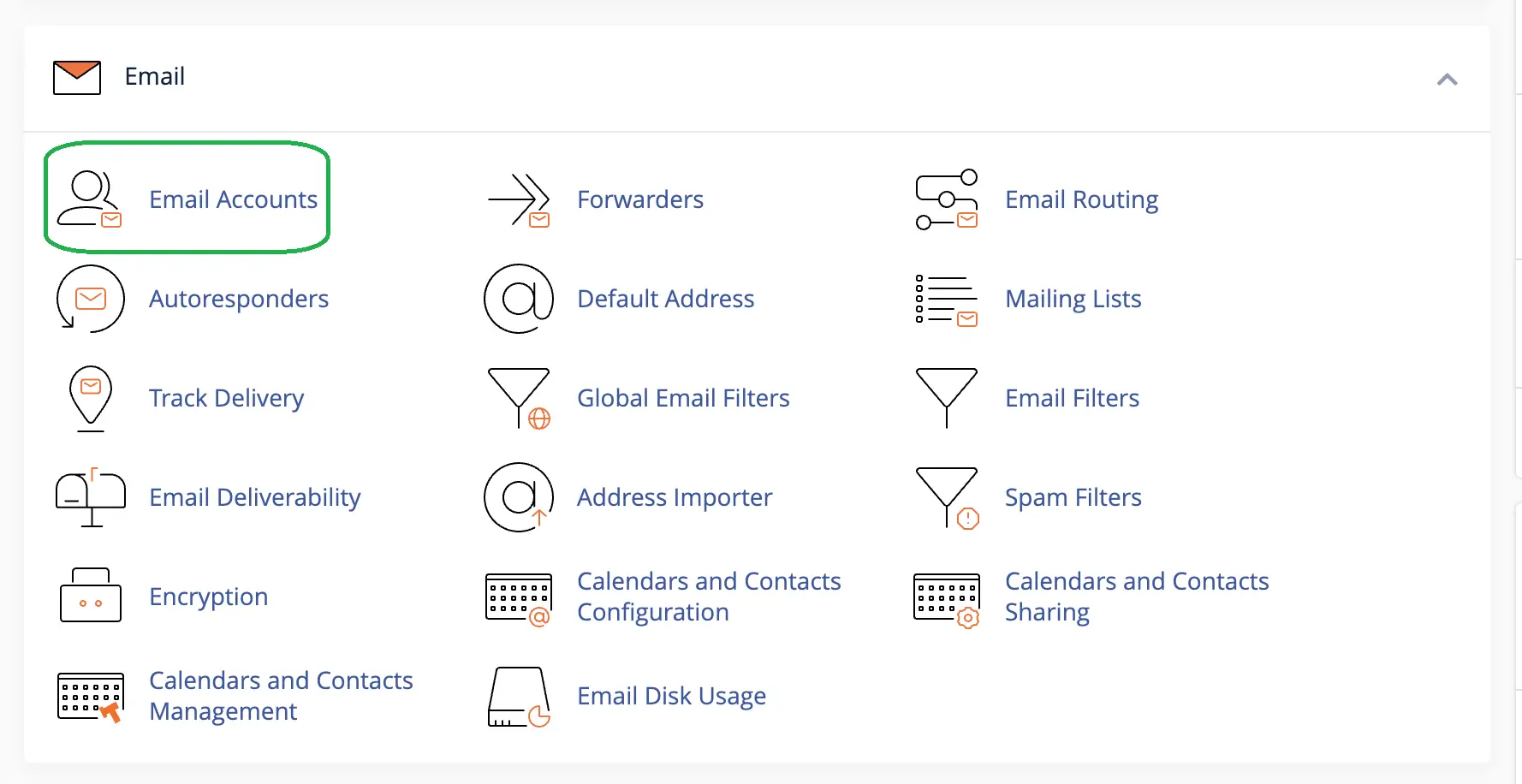
قدم دوم: پیدا کردن بخش “Email Accounts”
بعد از ورود، صفحه اصلی cPanel را با آیکونهای مختلف خواهید دید. کمی پایین بیایید تا به بخش EMAIL برسید و روی آیکون “Email Accounts” کلیک کنید.
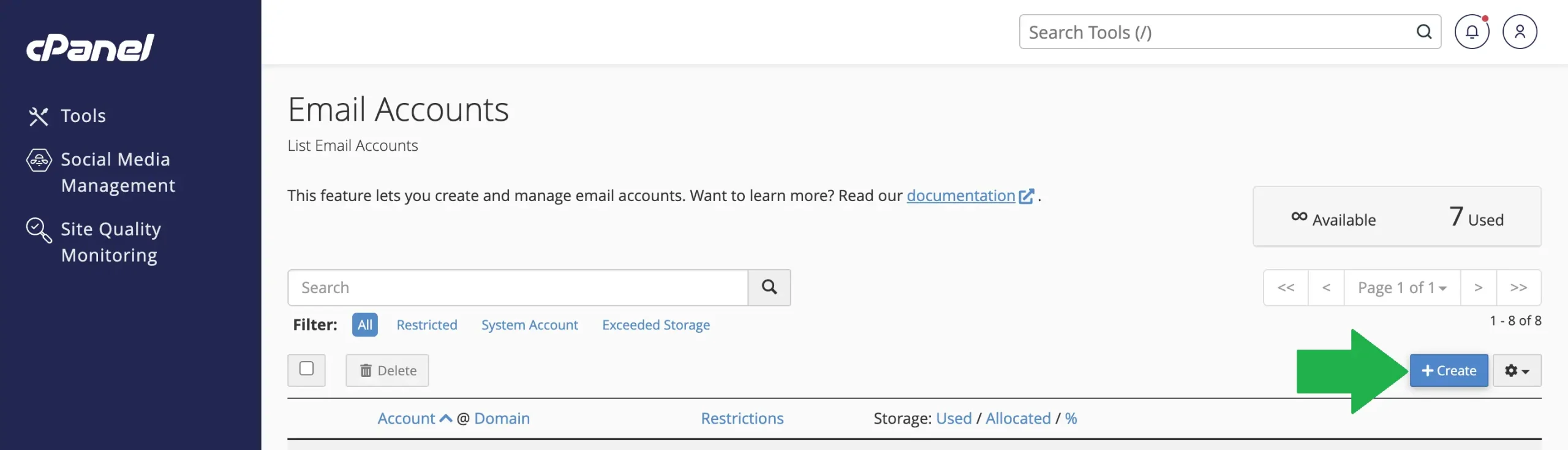
قدم سوم: شروع ساخت ایمیل جدید
در صفحه Email Accounts، شما لیست تمام ایمیلهایی که دارید را میبینید. برای ساخت یک ایمیل جدید، روی دکمه آبی رنگ + CREATE کلیک کنید.
قدم چهارم: پر کردن فرم ساخت ایمیل
حالا فرم ساخت ایمیل برای شما باز میشود. بیایید فیلدهای آن را با هم به سادگی پر کنیم:

- Username (نام کاربری): در این کادر، فقط بخش اول ایمیل را وارد کنید.
- مثال:
info,support,admin
- مثال:
- Password (رمز عبور): یک رمز عبور قوی انتخاب کنید.
- ⚠️ نکته امنیتی: بهترین کار این است که روی دکمه “GENERATE” کلیک کنید تا خود cPanel یک رمز عبور بسیار قوی و غیرقابل حدس برای شما بسازد. حتماً این رمز را در جایی امن کپی و یادداشت کنید.
- Storage Space (حجم ایمیل): در این بخش، مشخص میکنید که صندوق پستی شما چقدر فضا داشته باشد.
- میتوانید یک عدد مشخص (مثلاً 1024 مگابایت) وارد کنید.
- یا گزینه “Unlimited” (نامحدود) را انتخاب کنید.
- گزینه اختیاری: تیک گزینه ‘Send a welcome email…’ را فعال بگذارید تا تنظیمات اتصال ایمیل برایتان ارسال شود.
در نهایت، روی دکمه + CREATE در پایین فرم کلیک کنید.
چگونه وارد ایمیل جدید خود شویم؟ (آموزش تصویری Webmail)
تبریک! ایمیل شما ساخته شد. 🎉 حالا دو راه ساده برای دسترسی به صندوق پستی و خواندن ایمیلهایتان وجود دارد.
روش اول: ورود سریع از طریق cPanel (برای اولین بار)
- به همان صفحه Email Accounts برگردید.
- در لیست ایمیلها، ایمیل جدید خود را پیدا کرده و روی دکمه “CHECK EMAIL” در کنار آن کلیک کنید.

روش دوم: ورود مستقیم از طریق آدرس Webmail
شما میتوانید بدون نیاز به ورود به cPanel، مستقیماً وارد ایمیل خود شوید:
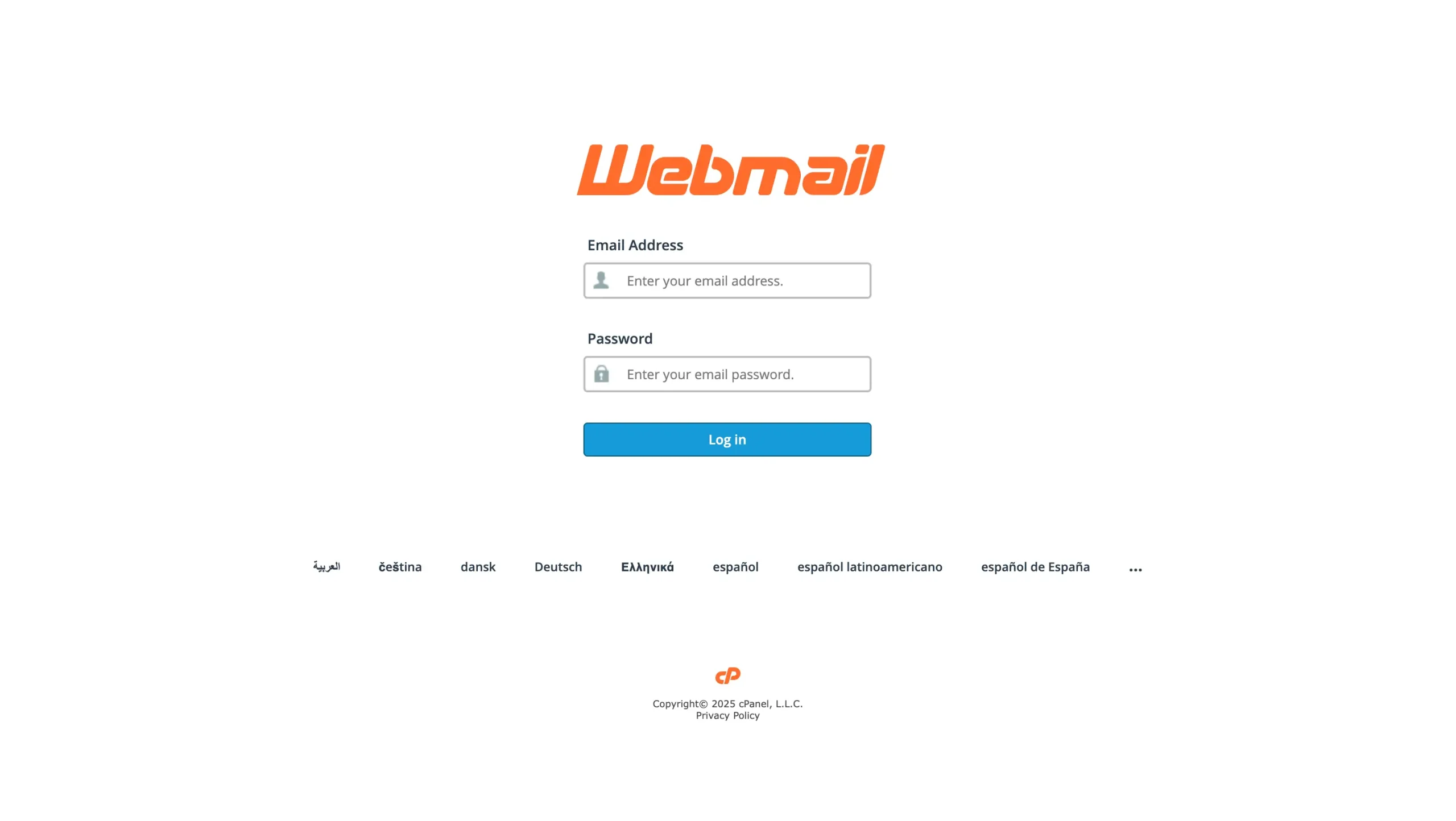
- آدرس زیر را در مرورگر خود وارد کنید:
yourdomain.com/webmail - آدرس کامل ایمیل (
info@yourdomain.com) و رمز عبور آن را وارد کنید.
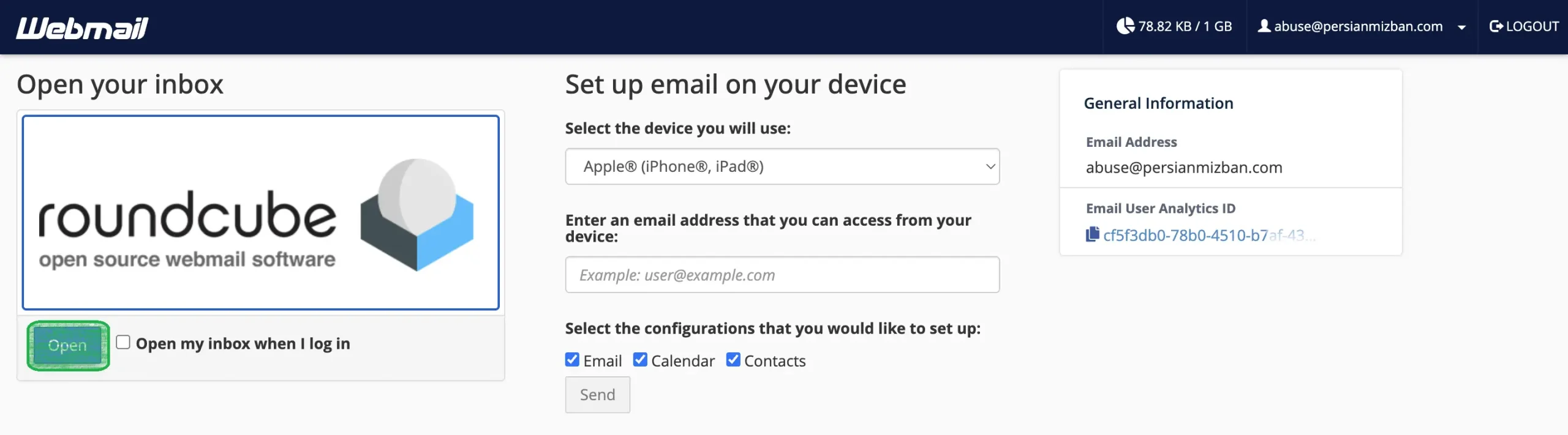
پس از ورود، cPanel از شما میخواهد که ظاهر صندوق پستی خود را انتخاب کنید. روی “Open” زیر لوگوی Roundcube کلیک کنید، چون بهترین و محبوبترین گزینه است و محیطی شبیه به Gmail دارد.
مدیریت ایمیل پس از ساخت (تنظیمات مهم)
در صفحه Email Accounts با کلیک روی دکمه “MANAGE” در کنار هر ایمیل، میتوانید تنظیمات آن را تغییر دهید. مهمترین آنها عبارتند از:
- تغییر رمز عبور: اگر رمز خود را فراموش کردید یا خواستید آن را عوض کنید.
- تغییر حجم صندوق پستی (Quota): اگر ایمیل شما پر شد، از این بخش حجم آن را افزایش دهید.
- فوروارد کردن ایمیلها (Forwarders): میتوانید تنظیم کنید که یک کپی از تمام ایمیلهای دریافتی به آدرس دیگری (مثلاً Gmail شما) هم ارسال شود.
- ساخت پاسخگوی خودکار (Autoresponders): میتوانید یک پاسخ خودکار (مثلاً “در تعطیلات هستم”) برای ایمیلهای دریافتی تنظیم کنید.
سوالات متداول و عیبیابی (FAQ)
ایمیلم پر شده و ایمیل جدید دریافت نمیکنم، چه کار کنم؟
در همان بخش Manage، مقدار Storage Space را افزایش دهید یا با ورود به Webmail، ایمیلهای قدیمی و حجیم را پاک کنید.
چرا ایمیلهای ارسالی من به پوشه اسپم میرود؟
این مشکل معمولاً به دلیل تنظیم نبودن رکوردهای امنیتی ایمیل است. برای حل این مشکل، باید رکوردهای SPF و DKIM را فعال کنید.
آیا میتوانم ایمیل cPanel را به Gmail یا Outlook متصل کنم؟
بله! این یکی از بهترین قابلیتهای ایمیل هاست است. شما میتوانید با استفاده از پروتکلهای IMAP و SMTP ایمیلهایتان را روی موبایل یا کامپیوتر دریافت کنید.
نتیجهگیری
تبریک میگوییم! شما نه تنها اولین ایمیل حرفهای خود را با دامنه شخصیتان ساختید، بلکه یاد گرفتید چطور وارد آن شوید و تنظیمات اصلی آن را مدیریت کنید. داشتن یک ایمیل شرکتی، قدمی بزرگ در حرفهای نشان دادن کسبوکار شماست.
قدم بعدی شما چیست؟ اگر دوست دارید ایمیلهایتان را روی گوشی موبایل چک کنید، منتظر آموزش بعدی ما باشید.
اگر در هر مرحله از این آموزش سوالی داشتید، حتماً در بخش دیدگاهها برای ما بنویسید تا کارشناسان فنی پرشین میزبان شما را راهنمایی کنند.